Ubuntu 재설치를 할 일이 생겨서 하는 김에 듀얼부팅에 필요한 과정들을 정리해 보았습니다.
듀얼부팅을 하기 위해서는 다음과 같은 과정들이 필요합니다.
(각 단계를 클릭하면 빠르게 해당 위치로 이동할 수 있습니다.)
지금부터 하나씩 차근차근해보도록 하겠습니다.
Windows10 빠른시작 해제하기
윈도우의 빠른 시작 기능으로 인해 부팅 시 BIOS 진입 화면으로 넘어갈 수가 없습니다.
따라서 이 빠른 시작 기능을 해제해야 합니다.
[제어판] - [시스템 및 보안] - [전원 옵션]으로 들어가서, 왼쪽 섹션의 [전원 단추 작동 설정]으로 들어가 줍니다.
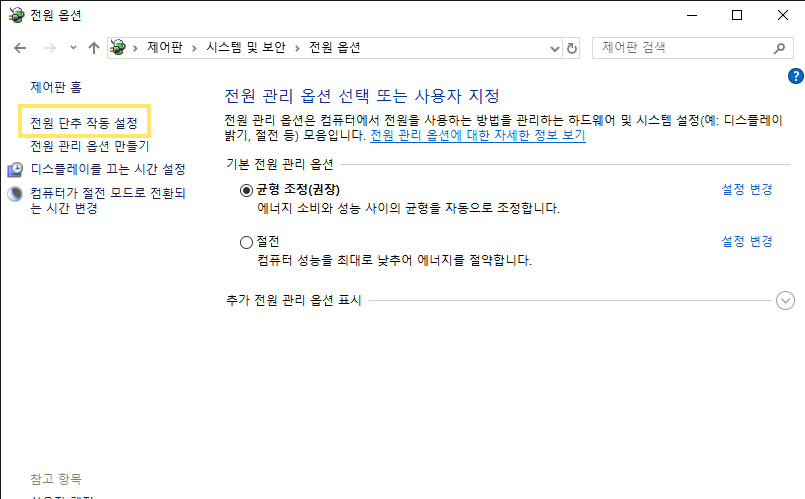
여기서 [빠른 시작 켜기]의 체크를 해제시켜줘야 합니다. 제 캡처엔 해제되어있지만, 보통 기본으로 체크된 상태입니다.
[현재 사용할 수 없는 설정 변경]을 눌러 활성화시킨 후 [빠른 시작 켜기]의 체크를 해제시킵니다.

Windows10 디스크 파티션 나누기
Ubuntu와 듀얼부팅을 위해 디스크 파티션을 나눠줘야 합니다.
Ubuntu에서 사용할 디스크 공간을 만들어 줘야 하기 때문입니다.
[제어판] - [시스템 및 보안] - [관리 도구] - [하드 디스크 파티션 만들기 및 포맷]으로 들어가면 디스크 관리 창이 뜹니다.
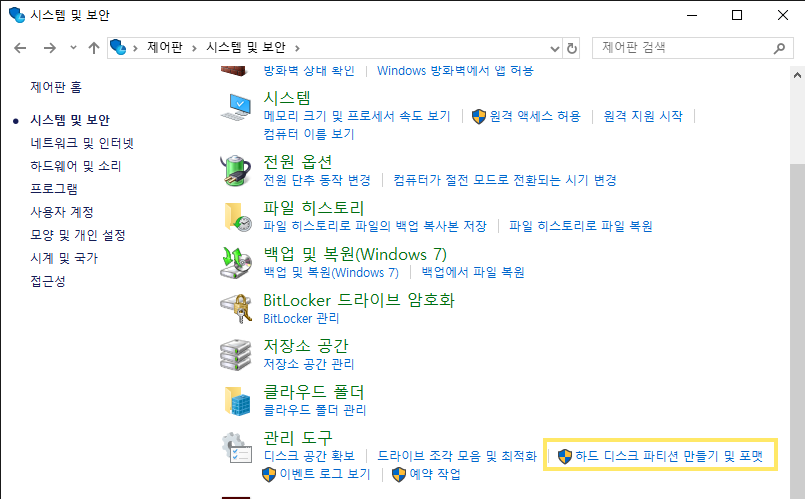
사실 저는 이미 예전부터 듀얼부팅을 쓰고 있었어서 파티션은 나누어져 있는 상황입니다.
약 120GB를 Ubuntu 전용으로 분리해놨으며, 현재 포맷된 상태라 '할당되지 않음'으로 나옵니다.
파티션 나누기는 이와 같이 할당되지 않은 디스크 공간을 만들어주기 위해 필요한 작업입니다.

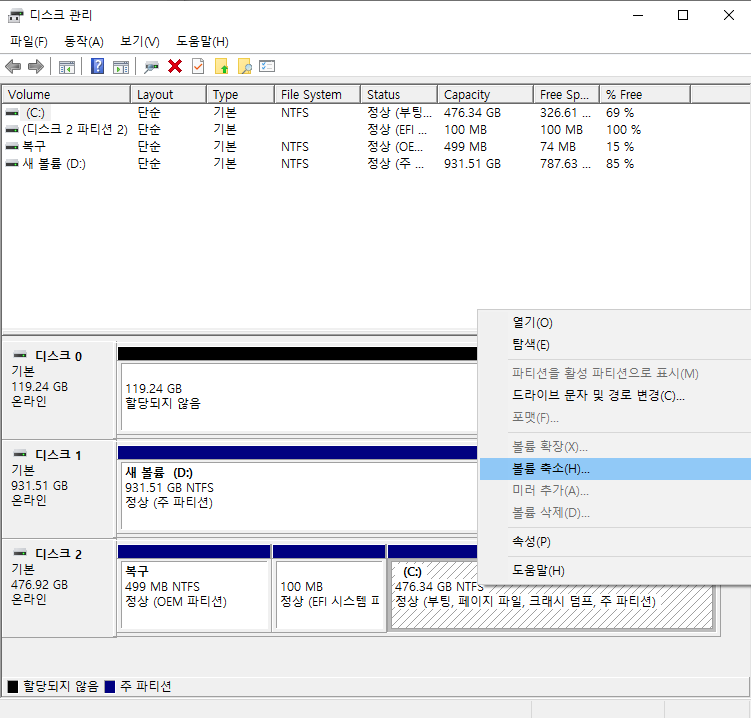
파티션을 나누기 위해서는 우선 기존 디스크의 볼륨을 축소시켜야 합니다.
축소하려는 디스크의 마우스 우클릭을 하여 볼륨 축소를 누르면 "축소 공간 쿼리 중"이라는 메시지가 잠시 뜨면서 해당 디스크에서 사용 중인 용량을 제외하고 축소 가능한 용량을 계산해줍니다.
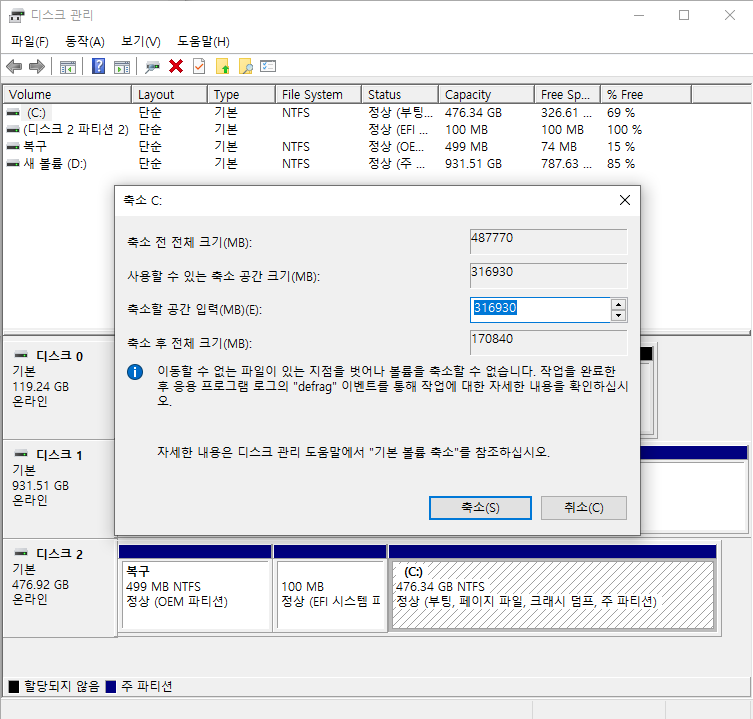
아래와 같은 창이 뜨면 축소할 디스크 용량을 입력해줍니다.
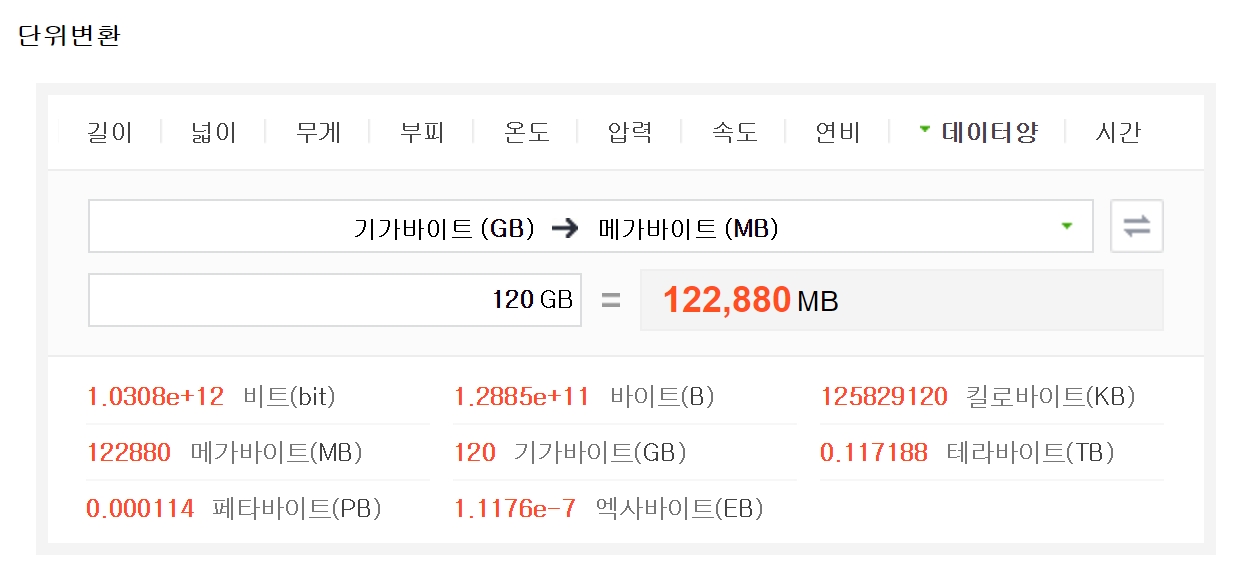
사용할 수 있는 축소 공간 크기 이하로만 입력 가능합니다. 용량 단위는 MB이므로 포털사이트의 단위 변환기를 사용하면 편리합니다. 원하는 용량을 입력하고 축소 버튼을 눌러줍니다.
축소된 후 '할당되지 않음'으로 공간이 생겼다면 파티션 분리가 끝난 것입니다. 해당 공간의 할당은 Ubuntu 설치 과정에서 하게 됩니다.
※ 네이버와 다음의 단위 변환기

Ubuntu 설치 USB 만들기
1. Ubuntu image 파일 다운
Ubuntu Release 페이지에 가서 16.04 이미지 파일을 다운로드합니다.
http://releases.ubuntu.com/16.04/
위 사이트에서 다운이 잘 되지 않을 경우, 한국 미러사이트에서 다운을 받습니다.
http://mirror.kakao.com/ubuntu-releases/
저는 64bit 16.04.6 LTS desktop image를 다운로드하였습니다.
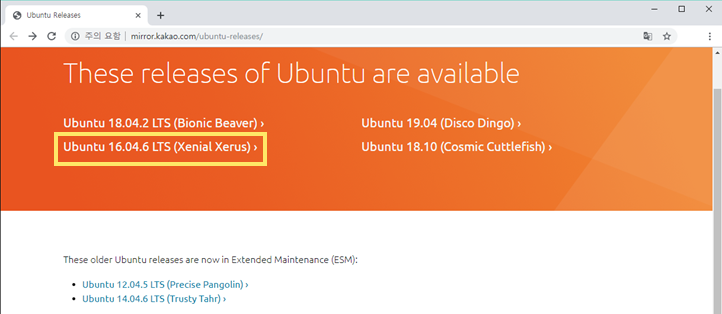

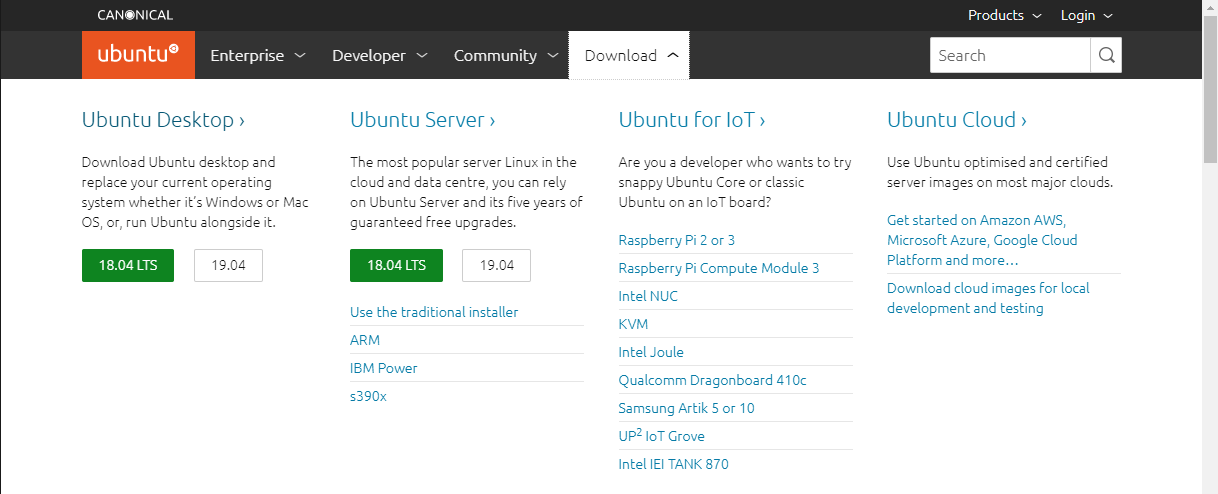
18.04 LTS, 19.04 등 다른 버전이 필요한 분은 아래 우분투 공식 홈페이지에서 찾아 다운로드하시면 됩니다.
14.04 LTS는 아래 사이트에서 받을 수 있습니다.
http://old-releases.ubuntu.com/releases/14.04.2/
Index of /releases/14.04.2
Select an image Ubuntu is distributed on four types of images described below. Desktop image The desktop image allows you to try Ubuntu without changing your computer at all, and at your option to install it permanently later. This type of image is what mo
old-releases.ubuntu.com
2. Universal USB Installer 다운
USB를 Ubuntu Installer로 만들기 위해 Universal USB Installer를 다운로드합니다.
https://www.pendrivelinux.com/universal-usb-installer-easy-as-1-2-3/
Universal USB Installer - Easy as 1 2 3 | USB Pen Drive Linux
Universal USB Installer aka UUI is a Live Linux Bootable USB Creator that allows you to choose from a selection …
www.pendrivelinux.com
3. Ubuntu 설치 USB 만들기
Ubuntu 설치 USB를 만들기 위해서 비어있는 USB가 하나 필요합니다. 설치 USB를 만드는 과정에서 USB가 포맷되니 사용할 USB에 중요한 데이터가 있다면 백업해두셔야 합니다.
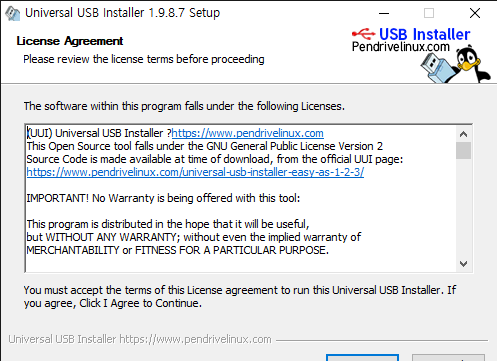
2번의 사이트에서 다운로드한 Universal USB installer를 실행시키면 다음과 같은 화면이 뜹니다.
I Agree로 다음으로 넘어가 줍니다.
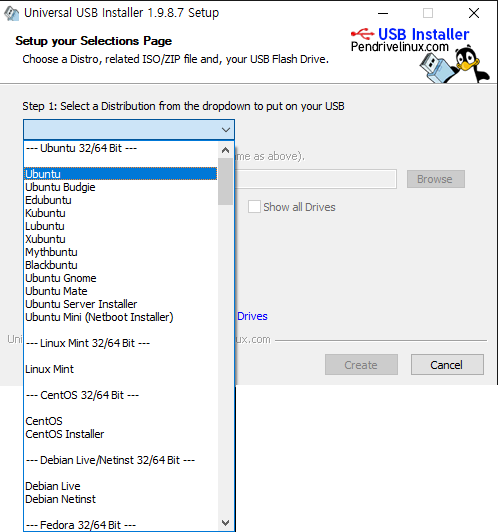
Step 1 : 설치하려는 OS를 선택해줍니다. Ubuntu를 선택합니다.
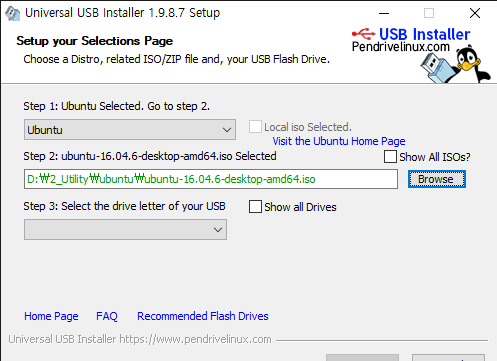
Step 2 : Browse를 눌러 다운로드하였던 Ubuntu 16.04 image 파일을 찾아줍니다.

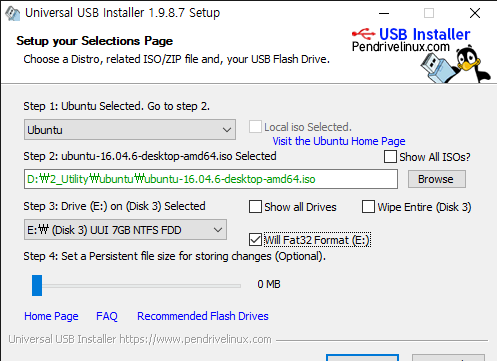
Step 3 : USB를 장착하고, 해당 USB를 선택해줍니다. Format은 Fat32를 선택해줍니다.
Create를 눌러주면 USB의 데이터는 전부 지워지며 UUI라는 이름이 붙을 거라는 경고 메시지가 뜹니다.
YES를 누르면 설치가 시작됩니다.

설치가 완료되면 Process is Complete!라는 메시지와 함께 Close 버튼이 활성화됩니다. Close 버튼을 눌러 종료합니다.
Ubuntu 설치 USB가 완성되었습니다!!

Ubuntu 설치하기
이제 드디어 Ubuntu를 설치할 차례입니다.
위에서 만든 Ubuntu 설치 USB를 PC에 꽂고 전원을 켜줍니다.
윈도우 빠른 시작 기능으로 생략되던 UEFI BIOS setting으로 진입할 수 있는 화면을 볼 수 있습니다.
DEL 키나 F2 키를 눌러줍니다.

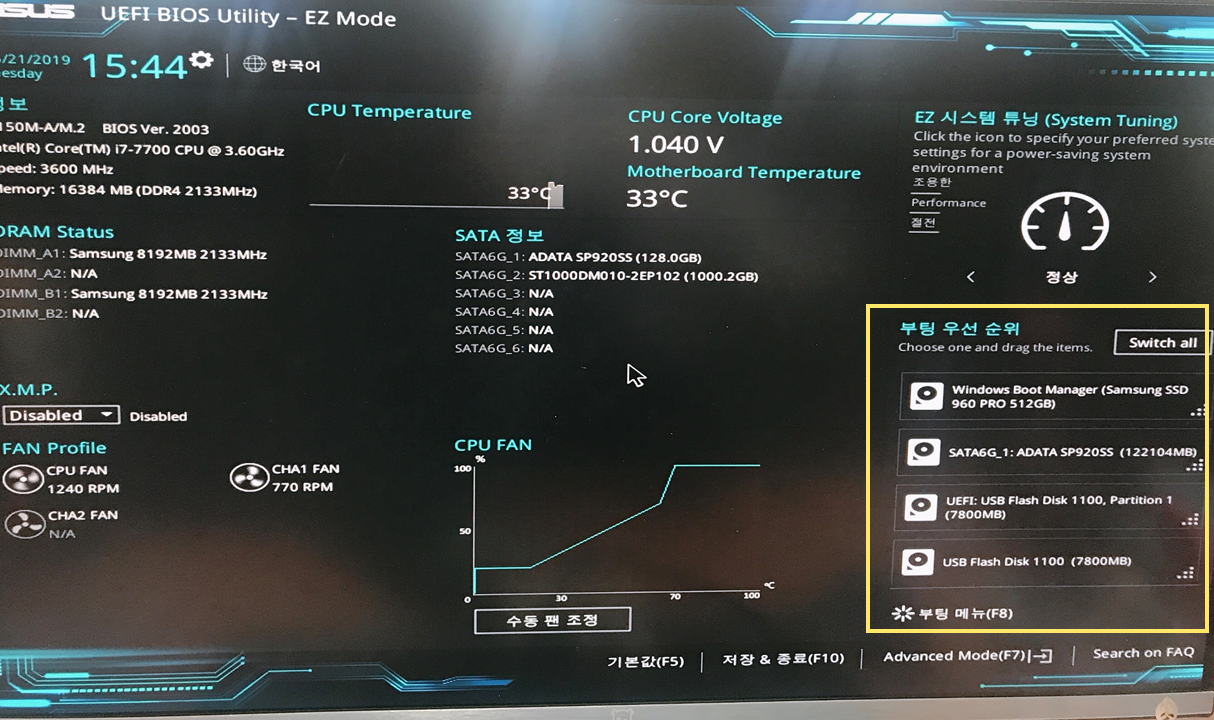
UEFI BIOS setting 화면입니다. 이 화면은 마더보드 제조사마다, 버전마다 조금씩 다르지만 해야 할 일은 동일합니다.
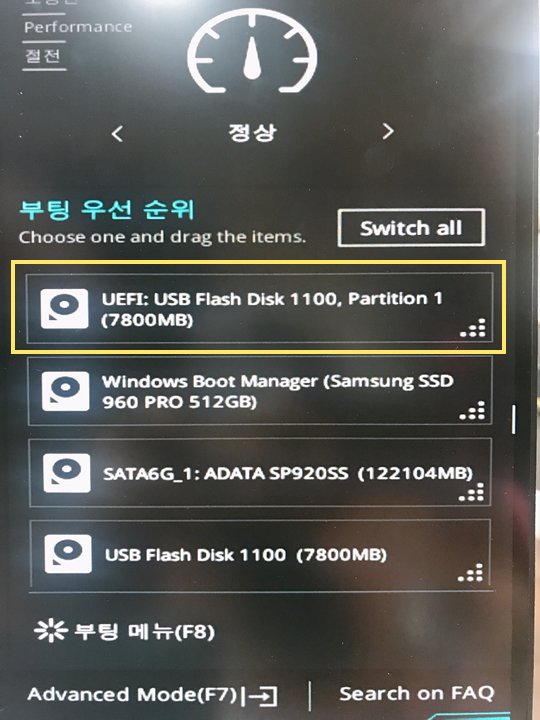
부팅 우선순위 (Booting Priority)를 변경해줘야 합니다.
제 경우 Windows가 설치되어있는 SSD, HDD, Ubuntu 설치 USB인 UEFI: USB Flash Disk 순서로 되어있습니다.
이 UEFI: USB Flash Disk를 가장 상위로 올려 첫 번째 순서로 만들어줘야 합니다.
제 경우엔 간편하게 드래그 & 드롭 형식으로 바꿔줬습니다. 키보드만 사용해야 하는 경우엔 엔터키와 방향키를 이용하시면 됩니다.
부팅 우선순위를 변경해준 후엔 저장 & 종료를 눌러 BIOS setting 화면을 빠져나옵니다. 자동으로 재부팅이 됩니다.
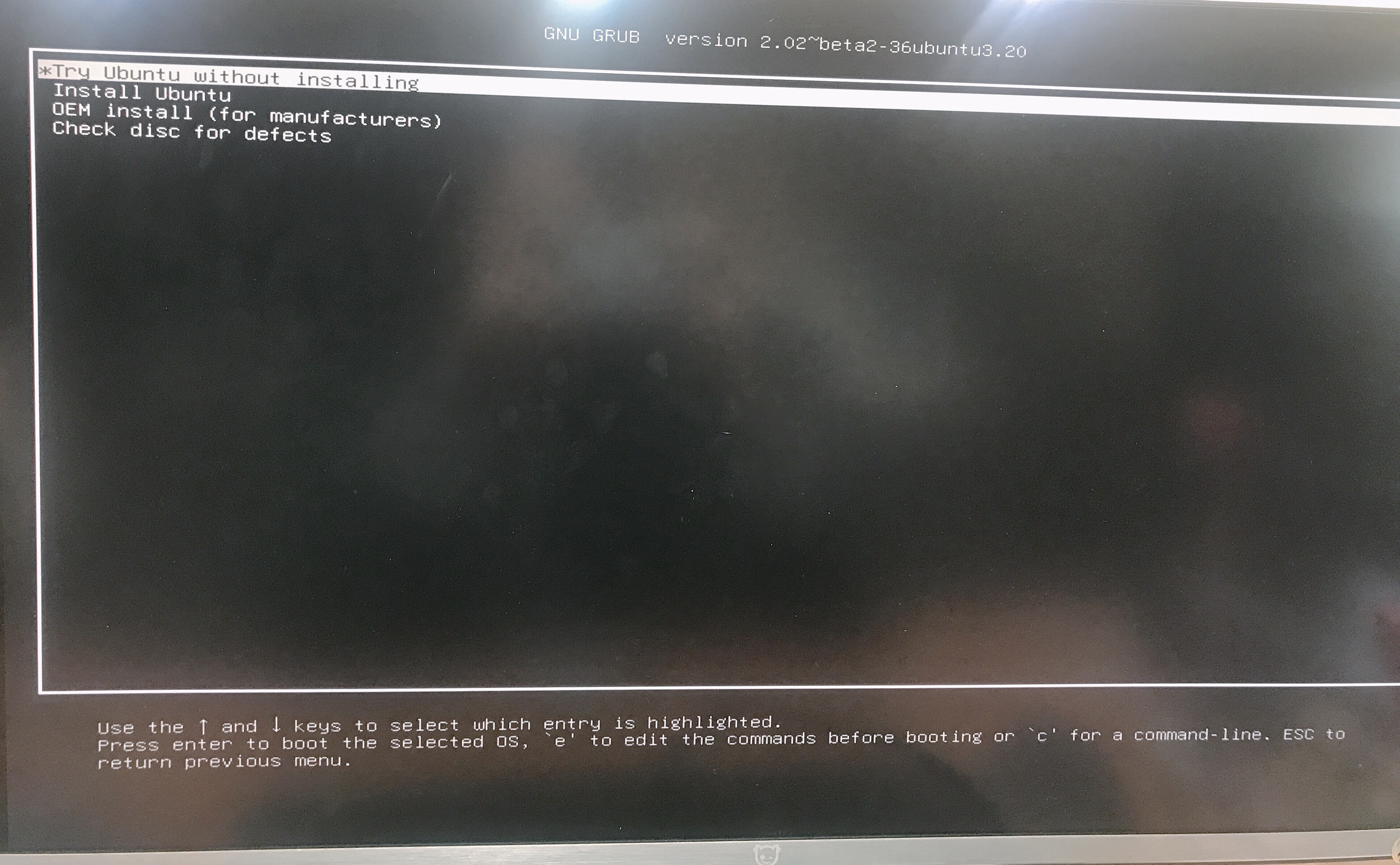
재부팅 후엔 다음과 같은 화면이 나옵니다.
Try Ubuntu without installing을 선택하면 Ubuntu를 사용하며 설치하는 것이 가능합니다. (+ 인터넷 사용 가능)
Install Ubuntu를 선택하면 바로 Ubuntu 설치 화면으로 넘어갑니다. 둘 다 설치 과정은 동일합니다.
저는 Try Ubuntu without installing을 선택했습니다.
Ubuntu 화면입니다. 좌측 상단에 Install Ubuntu 16.04.6 LTS 아이콘을 누르면 설치 과정이 시작됩니다.

제일 처음 언어 선택 화면이 나옵니다. 한국어를 선택할 수도 있지만, 개발자라면 영어를 선택하는 것이 훗날 정신건강을 위해 좋습니다. English를 선택하고 Continue로 넘어가 줍니다.

Updates나 third-party 등을 설치할 것이냐 묻는 단계입니다. 굳이 Ubuntu 설치 단계에서 할 필요는 없으므로 저는 체크하지 않고 넘어갔습니다.

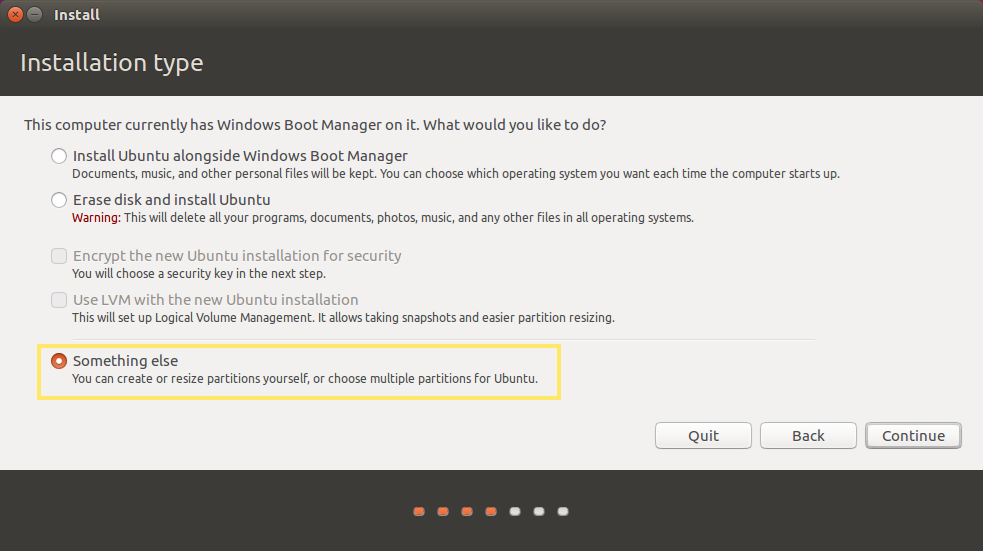
이미 Window가 깔려있는데 어떻게 설치하고 싶냐 묻는 단계입니다. 원하는 파티션에 Ubuntu를 설치하고 싶으므로 Something else를 선택합니다.
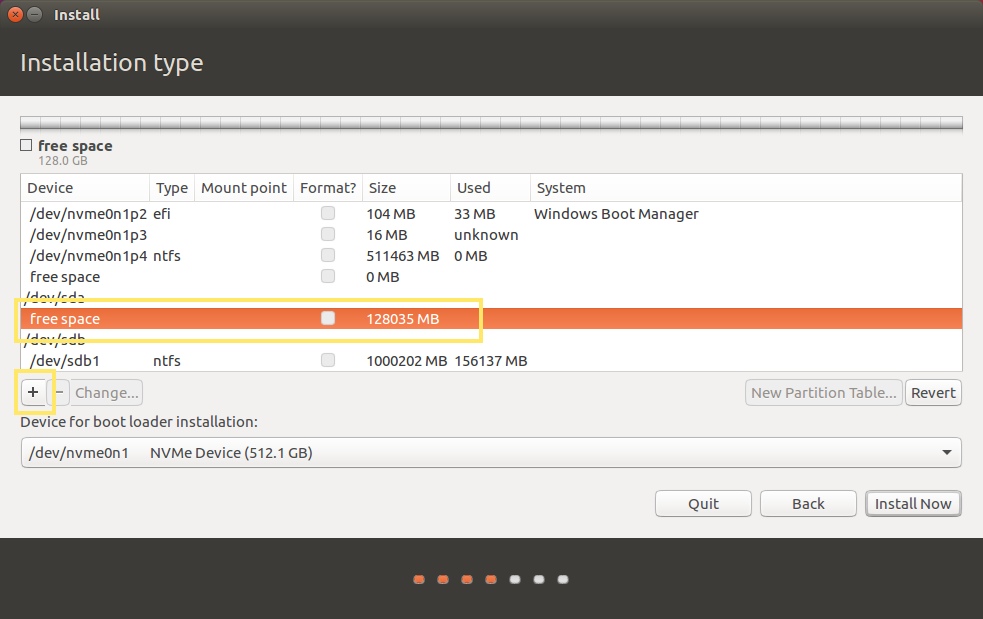
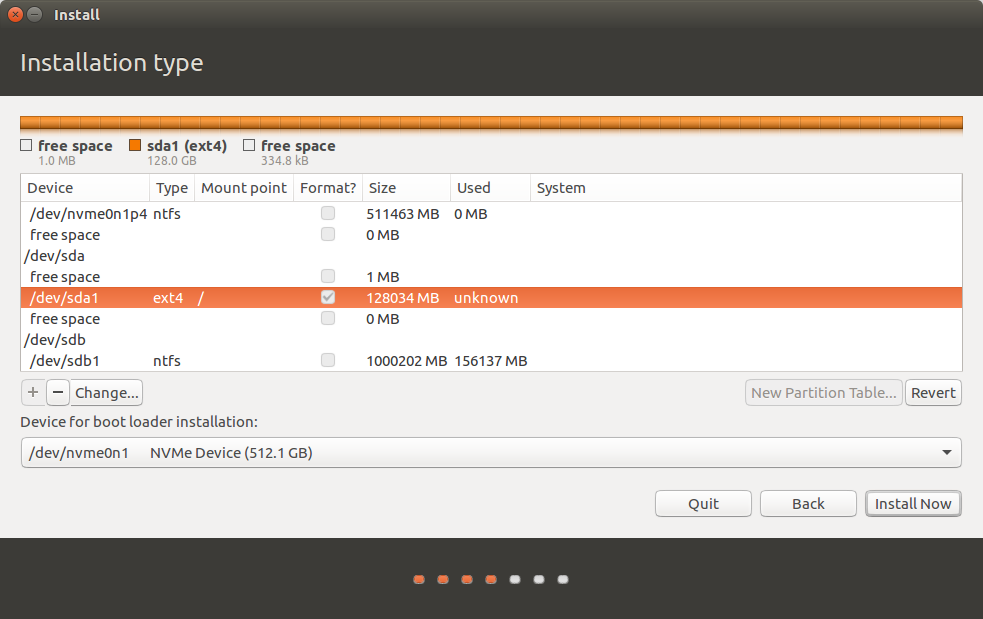
파티션 선택 단계입니다. 미리 나눠뒀던 파티션을 찾아 선택합니다. 할당되어있지 않은 공간이므로 free space라는 이름으로 되어있습니다. + 를 눌러 해당 공간에 파티션을 할당해줍니다.
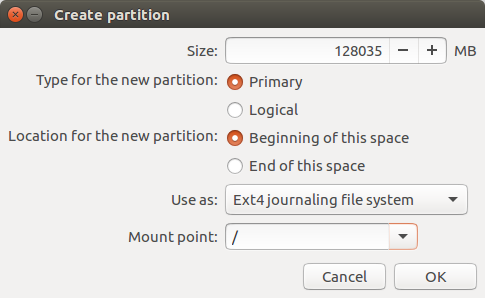
파티션 생성 단계입니다. 윈도우로 치면 C:\, D:\ 같은 드라이브 잡아주는 단계라고 생각하시면 됩니다.
이 단계에서 swap, home, root 등 따로 잡아주기도 하는데, 사용하면서 크게 차이점을 못 느껴 전부 /로 잡아줬습니다.
(Ram 용량이 적은 경우 Swap 공간은 잡아주는 게 좋습니다.)
Primary, Beginning of this space, Ext4 journaling file system, / 로 세팅하고 OK를 눌러줍니다.
파티션을 잡아주고 나면 /dev/sda1이라는 이름이 생기고, Install Now 버튼이 활성화됩니다.
Device for boot loader installation은 듀얼부팅의 경우 어느 것을 선택해도 설치 과정에서 알아서 바뀐다고 하여 그냥 뒀습니다.
Install Now를 눌러 넘어가 줍니다.
Swap 공간을 안 잡아줬기 때문에 뜨는 메시지입니다. 저는 그냥 넘어갔습니다.

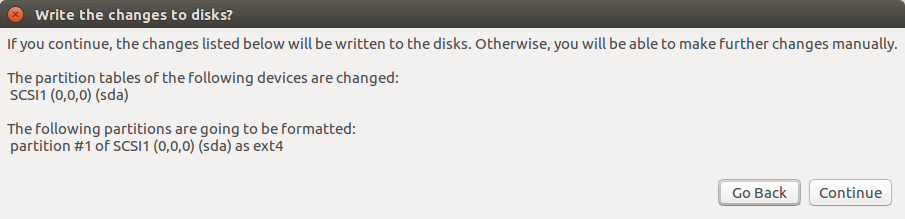
설치하려는 파티션이 포맷되고 바뀔 것이라는 메시지입니다. 뭔가 찝찝하다면 아까 파티션을 만들었던 공간의 이름과 비교하시면 됩니다. 아까 이름이 sda1이었으므로 동일하니 넘어갑니다.
다음으로 위치 설정을 해줍니다. 자동으로 서울이 잡힙니다.

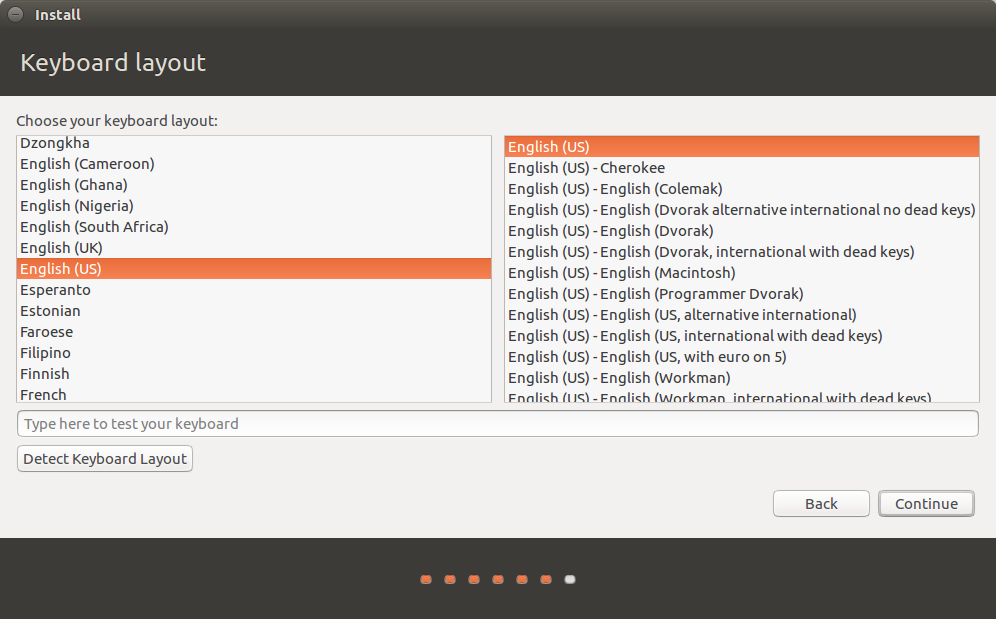
키보드를 선택합니다. 기본으로 English가 잡혀있습니다.
User name, Computer name, Password 등을 입력해줍니다. Continue를 누르면 설치를 위한 과정은 끝이 나고, 실제 설치가 진행됩니다.
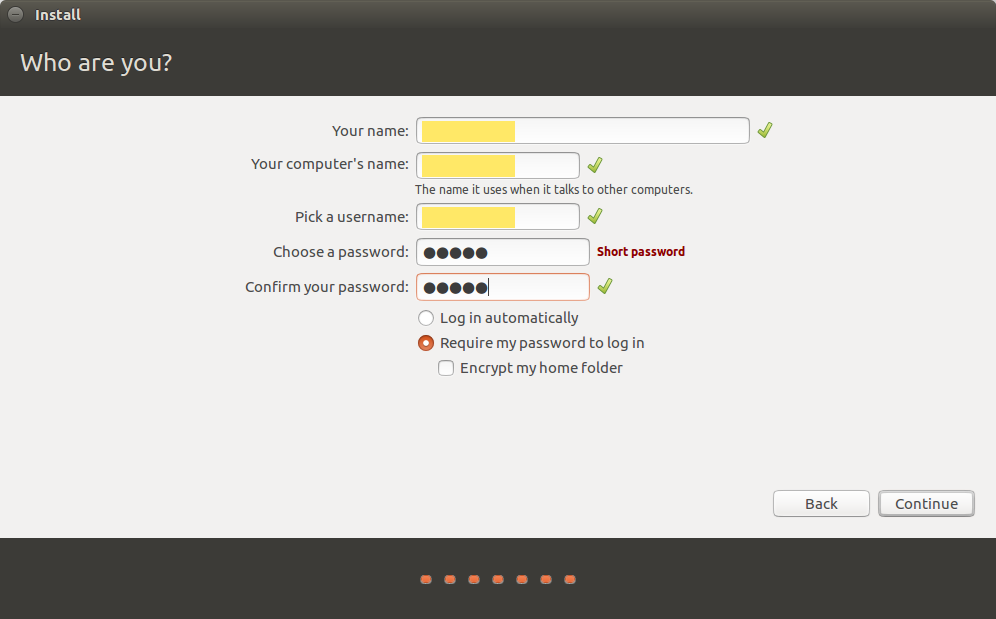
아래와 같은 화면이 뜨면 잠시 기다려줍니다. 첫 단계에서 Updates나 third-party 등을 설치함으로 선택했다면, 이 단계에서 시간이 조금 더 걸립니다.

다음 메시지가 떴다면 설치가 완료된 것입니다. Restart Now로 재부팅해줍니다.

Ubuntu가 성공적으로 설치된 후엔 다음과 같은 화면이 뜹니다. Ubuntu를 선택하면 방금 설치한 Ubuntu를, 세 번째의 Windows Boot Manager를 선택하면 기존에 사용하던 Windows를 사용할 수 있습니다.
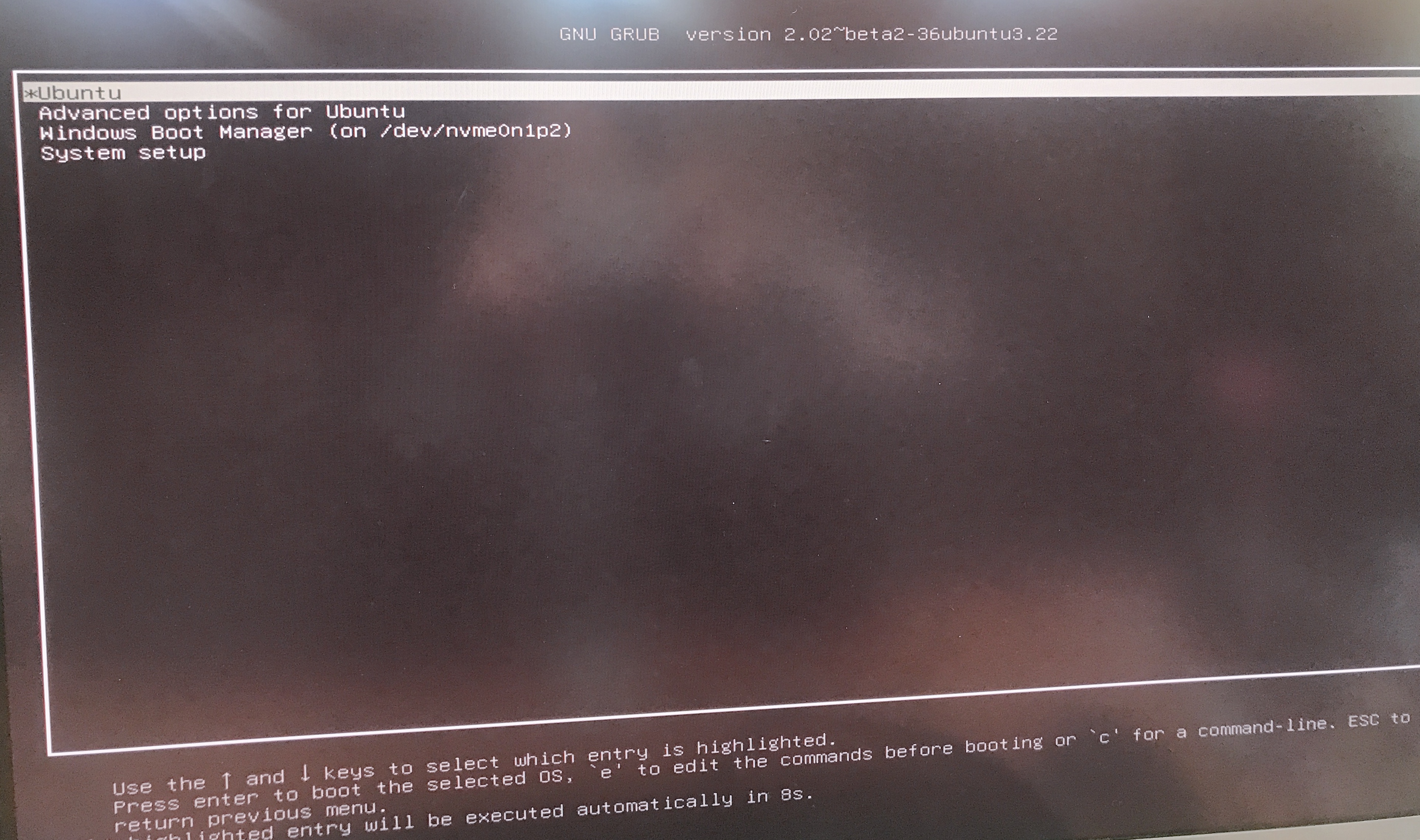
로그인 화면이 나타나면 설치 시 입력한 비밀번호로 로그인해줍니다. 설치가 완료되었습니다!!!

고생하셨습니다!!!
'Ubuntu' 카테고리의 다른 글
| [Ubuntu] 무한로그인 에러 해결하기 (nvidia driver 재설치) (2) | 2019.09.24 |
|---|---|
| [Ubuntu] 듀얼부팅시 Windows 시간 변경되는 문제 해결하기 (1) | 2019.07.22 |
| [Ubuntu] 듀얼부팅시 Ubuntu에서 하드디스크 접근이 안 되는 문제 해결하기 (0) | 2019.07.21 |
| [Ubuntu] Ubuntu 16.04 한국어, 한글 키보드 설정하기 (0) | 2019.06.06 |
